
Antes de empezar
- El estudiante necesita un email guardado en SmartCookie. Si no lo tiene, añádelo: Añade o importa estudiantes.
- Tu portal necesita una dirección web (tu enlace). Es la misma que la de tu enlace de reserva, sin
/bookal final. - Si aún no la has elegido, SmartCookie te avisará con “Configura primero la dirección de tu portal”. Elígela en Comparte o cambia tu enlace.
Invita a un estudiante
- En el menú de la izquierda, haz clic en Estudiantes.
- En la fila del estudiante, en la columna Acceso al portal, haz clic en Invitar.
- Verás el mensaje “Invitación enviada”. La columna Acceso al portal mostrará Invitación enviada.
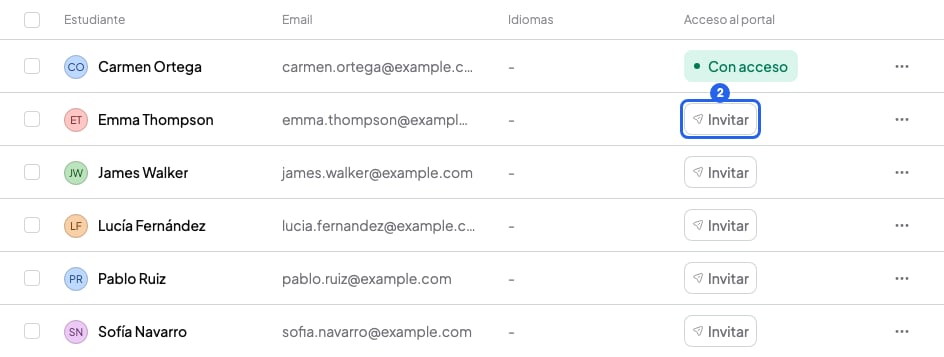
Lista de estudiantes con el botón para invitar al portal
Invita a varios estudiantes a la vez
- En Estudiantes, marca la casilla de cada estudiante que quieras invitar.
- En la barra que aparece en la parte de abajo, haz clic en Invitar / Reenviar.
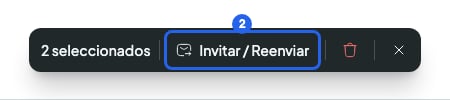
La barra que aparece al marcar estudiantes
- Haz clic otra vez en Invitar / Reenviar para confirmar. SmartCookie te dirá cuántas invitaciones ha enviado y a quién no ha podido invitar.
Qué pasa después de invitar
- Tu estudiante recibe un email de SmartCookie con el botón Crear contraseña. Cuando la crea, la columna Acceso al portal muestra Con acceso.
- La invitación caduca a los 14 días. Entonces la columna vuelve a Sin acceso y puedes invitarle otra vez.
- ¿No encuentra el email? Pídele que mire en spam. Si sigue sin aparecer, haz clic en el botón de tres puntos de su fila y luego en Reenviar invitación. El enlace anterior deja de funcionar.
- El email llega en el idioma que tengas puesto en SmartCookie al enviarlo. Si tu estudiante habla otro idioma, cámbialo antes de invitarle: en Perfil, tarjeta Idioma.
- Para explicarle cómo entrar, envíale Estudiantes: entra en el portal de tu profe.
Quita el acceso al portal
- En Estudiantes, haz clic en el botón de tres puntos al final de la fila del estudiante.
- Haz clic en Revocar acceso al portal.
- Haz clic en Revocar acceso. Verás “Acceso al portal revocado” y tu estudiante ya no podrá entrar. Puedes volver a invitarle cuando quieras.
Lo que no puedes hacer
- No puedes invitar a un estudiante sin email. Añade su email primero.
- Tus estudiantes no pueden registrarse solos en tu portal. Solo entran con tu invitación.
- Si el email del estudiante ya tiene una cuenta de SmartCookie (por ejemplo, en el portal de otro profe), no podrá aceptar tu invitación. Pídele otro email. Haz clic en su fila en Estudiantes, cambia su Correo electrónico y vuelve a invitarle.
- Si borras a un estudiante, también se borra su acceso al portal: Elimina a un estudiante.