
Antes de empezar
- Necesitas un curso: Crea un curso.
- En Clases 1 to 1 y Clases grupales, el curso necesita al menos un estudiante.
Añade una sesión desde el calendario
- En el menú de la izquierda, haz clic en Calendario.
- Haz clic en Crear, arriba a la derecha.
- Elige Sesión. Se abre una ventana pequeña para la sesión nueva.
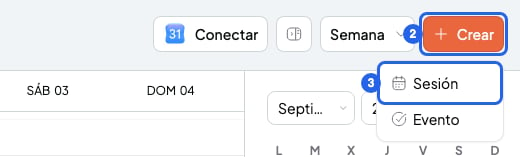
Menú Crear del calendario
- En Selecciona un curso, elige el curso de la sesión.
- Elige la fecha.
- Elige la hora de inicio y la hora de final.
- Haz clic en Añadir sesión. La sesión aparece en tu calendario.
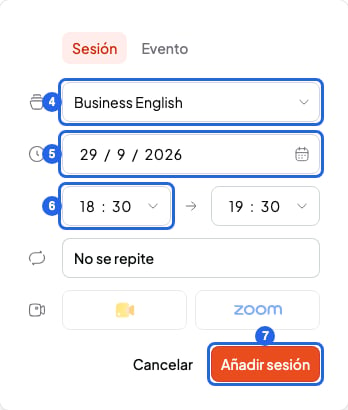
Ventana para añadir una sesión
Añade una sesión desde la página del curso
- En Cursos, abre el curso.
- En la pestaña Sesiones, haz clic en Añadir sesión. El curso ya viene elegido.
- Elige la fecha y la hora.
- Haz clic en Añadir sesión. La sesión aparece en la lista del curso y en tu calendario.
Si la sesión choca con otra
Un evento es algo de tu agenda sin estudiantes, como el dentista. Si ya tienes una sesión o un evento a esa hora, verás Conflicto de horario detectado. Haz clic en Ver para saber con qué choca. Después, cambia la hora o haz clic en Añadir con conflictos para añadirla igualmente.Si no puedes añadir la sesión
- Ves No hay estudiantes ahí: el curso no tiene estudiantes. Haz clic en el botón de al lado (Ver curso). En la pestaña Estudiantes, haz clic en Añadir estudiante.
- Ves Copia y envía tu enlace a tus estudiantes para que reserven: es un curso de Reuniones 1 to 1. En este tipo, cada reserva crea su sesión.
- Es un curso de Puertas abiertas y la sesión no se añade: en la ventana de la sesión, rellena Máx. participantes con el número de plazas.
Lo que no puedes hacer
- No puedes elegir qué estudiantes del curso van a una sesión. La sesión incluye a todos los estudiantes del curso.
- No puedes añadir un enlace de Zoom todavía. Para añadir un enlace de Google Meet: Añade un enlace de Google Meet a una sesión.