
Conecta tu Google Calendar
- Abre la página Importar desde Google Calendar. Si no has entrado en SmartCookie, primero te pedirá que entres.
- Haz clic en Conectar Google Calendar.
- Elige tu cuenta de Google y permite que SmartCookie vea tu calendario. Después volverás a SmartCookie.
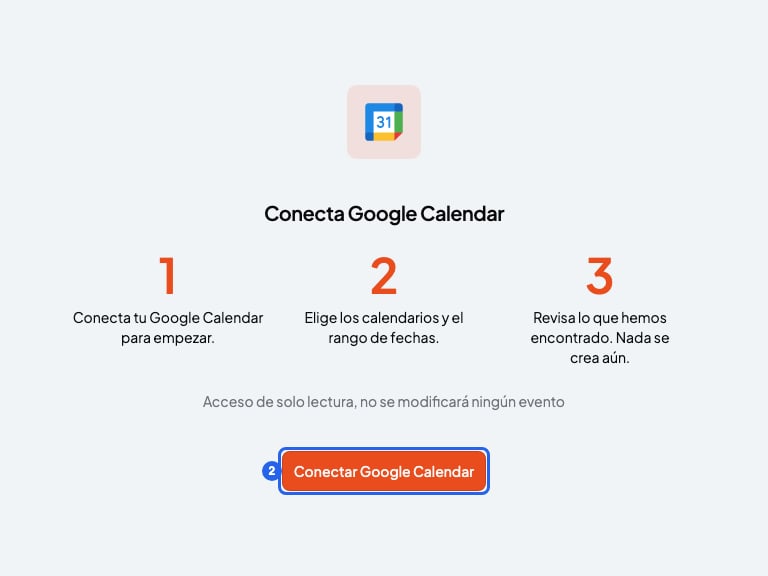
Primera pantalla de la importación. El número azul es el paso 2.
Elige qué importar
- En Rango de fechas, elige desde qué día y hasta qué día buscar. Ya viene puesto de 6 meses atrás a 6 meses adelante.
- En ¿Qué calendario leemos?, deja marcado tu calendario principal (el que lleva tu nombre o tu email). Si tus sesiones están en otro calendario, abre Añadir otros calendarios y márcalo.
- Si quieres saltarte eventos que no son sesiones, usa Excluir eventos que contengan. Escribe una palabra, como “Dentista”, y pulsa Enter. Repite para añadir más. SmartCookie ignora los eventos que tienen esas palabras en el título.
- Haz clic en Buscar sesiones.
Revisa los cursos y confirma
SmartCookie agrupa los eventos de tu Google Calendar en cursos. Junta los eventos que se repiten en Google Calendar, los que tienen el mismo título y los que tienen los mismos invitados. Los invitados de cada evento se convierten en estudiantes del curso. Tú no cuentas como estudiante.- Revisa el nombre de cada curso. Puedes cambiarlo ahí mismo.
- Desmarca los cursos que no quieras importar.
- Haz clic en un curso para ver sus detalles. Ahí puedes quitar sesiones o estudiantes, o añadir un estudiante con Añadir.
- Revisa los eventos sueltos: son eventos que solo pasan una vez. No se importan, salvo los que marques: cada uno se crea como un curso con una sola sesión.
- Haz clic en Confirmar importación.
Deshaz la importación
Si algo no ha salido como esperabas, haz clic en Deshacer en esa pantalla. El botón te dice cuántos cursos va a borrar. SmartCookie borra esos cursos con sus sesiones, y también los estudiantes nuevos que no estén en otro curso.Si importas más de una vez
- Tus sesiones no se duplican: SmartCookie se salta las que ya había importado.
- Si un invitado ya es tu estudiante (con el mismo email), SmartCookie usa ese estudiante y no crea uno nuevo.
Lo que no puedes hacer
- No puedes importar eventos de todo el día, como los festivos.
- No puedes importar más de 50 cursos a la vez. Desmarca algunos e impórtalos después, en otra importación.
- Los cambios que hagas después en Google Calendar no pasan a SmartCookie: la importación se hace una sola vez. Si cambias un evento allí, cámbialo también en SmartCookie.
- La importación no mantiene los dos calendarios conectados. Para ver tus sesiones de SmartCookie en Google Calendar, sigue Conecta Google Calendar.